

Op Linkedin wordt het met 4 miljoen leden steeds drukker in de tijdlijn op de homepage. Veel zakelijk verkeer bestaande uit blogs, infographics, de nieuwste vacatures, laatste nieuwtjes, tips, enz. worden hier gedeeld. Steeds meer mensen vinden hun weg op Linkedin, en dus wordt het ook steeds lastiger bijhouden. Wat fijn dat je zelf een schifting kan maken in wat je wel wilt zien, of niet. Zo kun je zelf bepalen of je updates van aanpassingen op profielen wilt zien, nieuwe links tussen mensen of updates van bedrijven die je volgt. Lees hier waar je deze instellingen vindt en hoe je deze aanpast.
Verschillende soorten updates zelf instellen
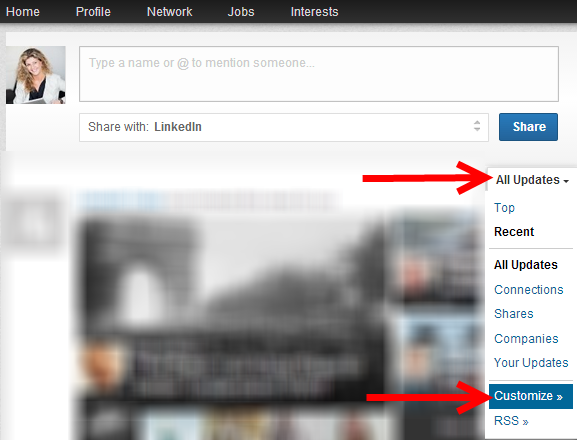
Ga naar de homepage of startpagina van Linkedin. Rechtsonder de button “delen” zie je “alle updates” staan. Klik daarop, en er volgt een keuzemenu. Klik op “Customize” voor de Engelse versie, en “aanpassen” voor de Nederlandse versie.
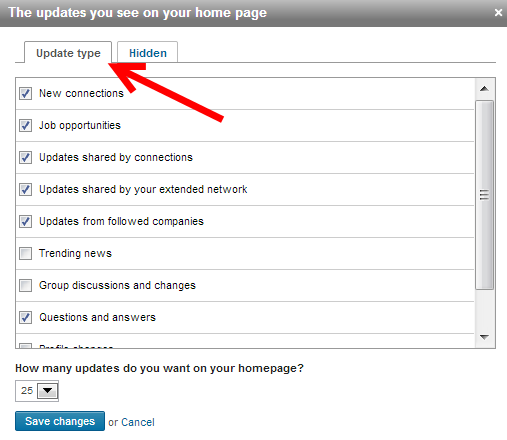
Heb je geklikt, dan zie je een nieuw schermpje openen met een rijtje opties waar je vinkjes kan aan- en uit zetten. Kies bijvoorbeeld zelf wat je wilt zien: nieuwe connecties van jouw connecties, vacatures, updates van je connecties, enz. Zo houdt je mooi zelf de hand in wat je wel wilt zien in je tijdlijn, en wat niet.
Updates verbergen
Het komt ook wel eens voor dat je de updates van een bepaald persoon wilt verbergen. Bijvoorbeeld omdat hij té veel updates plaatst, of omdat hij álles liket wat hij tegenkomt. Je kan hem dan natuurlijk uit je contacten gooien, maar gaat je dat te ver, dan is er nog een simpele tussenoplossing: zijn updates verbergen.
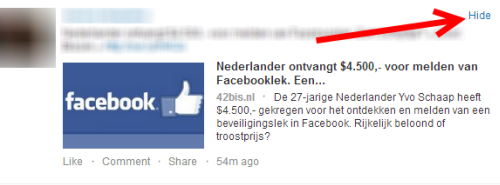
Op de homepage zie je de “hide” of “verbergen” button pas, als je op de update van iemand gaat staan. Rechtsboven verschijnt de optie en waarop je kan klikken.
vervolgens verschijnt een vermelding dat je zijn of haar updates niet meer zult zien. Je kan dit nog ongedaan maken door op “ongedaan maken” te klikken.

Heb je spijt, of is zo dat je contact na een tijdje gestopt is met overdreven veel posten of liken, dan kun je deze updates weer terughalen. Ga naar je updates “aanpassen” of, in de Engelse versie, “customize”.
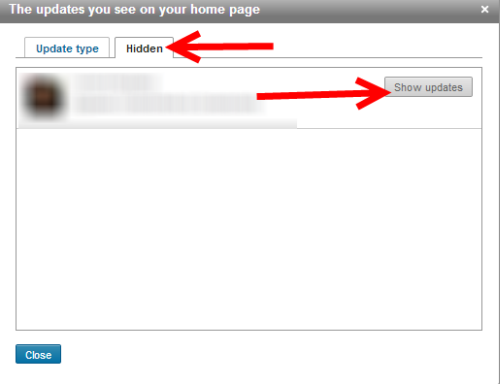
Je krijgt het scherm te zien met alle opties om je updates te filteren. Klik op het tweede tabblad “hidden” of “verborgen”. Daar zie je alle connecties staan die je ooit verborgen hebt. Je kan ze hier weer zichtbaar maken door op de button “show updates” of “zichtbaar maken” te klikken.





Helaas werkt dat in de nieuwe lay-out niet Erwin… sowieso was het in de oude lay-out al verwijderd jaar of twee geleden. Er komt wel een soort algoritme of filter aan heb ik begrepen, dan maak ik een nieuw blog!
Hoe werkt dit in de nieuwe lay-out van LinkedIn?
Hallo, Ik had graag geweten hoe je de keuze voor een bedrijfstak ongedaan maakt. Ik heb dit reeds geprobeerd maar men geeft steeds weer aan dat ik een bedrijfstak moet kiezen, kan dit dus niet ongedaan maken. Momenteel ben ik nog student en niet actief in een bepaalde sector, vandaar mijn vraag. Hopelijk weet je hier iets over ? Alvast bedankt.
[…] verdwenen en een aantal zijn er bij gekomen. Grootste verandering, en ontzettend jammer, je kunt je eigen updates niet meer filteren en instellen op je […]
Bedankt voor de tips Corinne! Je kan niet op iemands profiel zijn/haar updates zien of wel?
ai, gevonden, toch bedankt!
[…] je spamt met tientallen updates per dag, zet je de mute-knop toch aan? Hetzelfde geldt voor LinkedIn. Het is aan jouzelf om te zorgen voor een mooie timeline waarbinnen je jouw informatie deelt en […]
@Jacqueline nee dat kan helaas niet…je kunt niet 1 persoon uitsluiten (zoals bij Facebook).
weet jij of het ook mogelijk is om een eigen update te verbergen voor iemand die contact is in jou contactgroep, omdat je hem niet uit jegroep wilt verwijderen, maar ook iets wilt plaatsen wat zij/ hij niet hoeft te zien?
Goed om te weten, bedankt!
heel interssant ,dank je voor het delen